WordPress(ワードプレス)で記事を誤って上書き保存してしまい、元の内容に戻したい時の方法です。
投稿の保存履歴である「リビジョン」を使って、編集画面から過去の状態に復元する手順を紹介します。
投稿の保存履歴である「リビジョン」を使って、編集画面から過去の状態に復元する手順を紹介します。
この記事の目次
リビジョンとは
リビジョンとは、投稿や固定ページの「保存履歴」機能のことです。
内容を変更して保存するたびにその時点の状態が記録され、編集画面から過去の状態に復元できます。
内容を変更して保存するたびにその時点の状態が記録され、編集画面から過去の状態に復元できます。
上書きしてすぐに気づいた時も、リビジョンを使う必要がありますか?
編集画面をまだ閉じていなければ、画面上部の「元に戻す」ボタンやショートカットキー(Windows は Ctrl+Z)で直前の変更を取り消せます。
編集画面を閉じてしまった時や、どこまで戻せばよいか分からない時は、リビジョンを使います。
編集画面を閉じてしまった時や、どこまで戻せばよいか分からない時は、リビジョンを使います。
リビジョンから復元する手順
ここでは、ブロックエディタの編集画面で説明します。
-
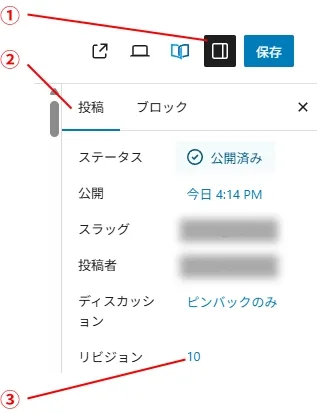
「設定」ボタンをクリックする画面右上の「設定」ボタン(四角いアイコン)をクリックします。
-
「投稿」タブを開く右側に表示された設定パネルで、「投稿」タブを開きます。
-
リビジョンの数字をクリックする「リビジョン」に表示されている数字をクリックすると、リビジョンの画面が開きます。
-
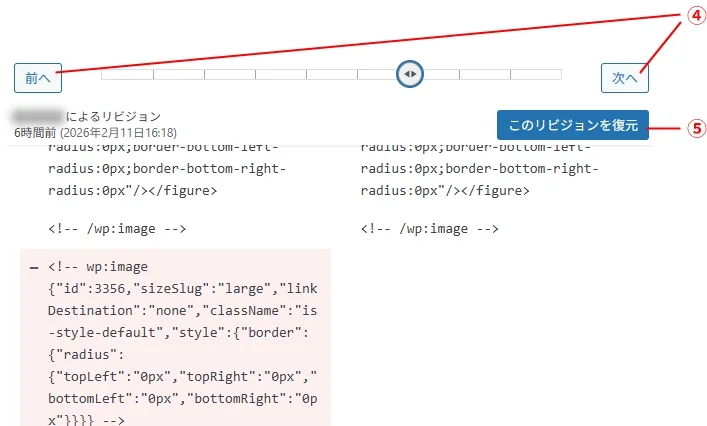
復元したい保存履歴を選ぶ「前へ」「次へ」ボタンやスライダーで、復元したい保存履歴を選択します。
-
「このリビジョンを復元」をクリックする「このリビジョンを復元」をクリックすると、選んだ版の内容に戻ります。
リビジョンの画面は、どこを見ればよいですか?
左が選んだ版の1つ前、右が選んだ版の内容です。
赤は削除された部分、緑は追加された部分です。
赤は削除された部分、緑は追加された部分です。
どの版を選べばよいですか?
ブロックのコードも表示されますが、「○○によるリビジョン」の下に出る保存日時を目安に、上書きする前の版を選びます。
「このリビジョンを復元」で戻るのは、右側に表示されている版です。
「このリビジョンを復元」で戻るのは、右側に表示されている版です。
復元する時の注意
公開中の記事は、復元するとすぐに公開ページも変わりますか?
はい。「このリビジョンを復元」をクリックした時点で、公開ページの内容も置き換わります。
間違えて復元してしまったら、戻せますか?
はい。復元する直前の内容もリビジョンとして残るため、同じ手順で戻し直せます。
リビジョンが表示されない場合
「リビジョン」の項目が表示されないのはなぜですか?
作成してから1回しか保存していない記事は、戻せる履歴がないため表示されません。
また、サーバーの設定ファイル(wp-config.php)やプラグインでリビジョンを無効にしていると、履歴が残らないため表示されません。
また、サーバーの設定ファイル(wp-config.php)やプラグインでリビジョンを無効にしていると、履歴が残らないため表示されません。
リビジョンが残っていない場合、元に戻す方法はありますか?
サーバーやバックアッププラグインのバックアップに上書き前の内容が残っていれば、そこから戻せる場合があります。
ただし、戻るのはバックアップを取った時点の内容です。データベースごと復元すると、ほかの記事やコメントもその時点に戻るため注意が必要です。
ただし、戻るのはバックアップを取った時点の内容です。データベースごと復元すると、ほかの記事やコメントもその時点に戻るため注意が必要です。
上書き保存してしまっても、リビジョンが残っていれば数回のクリックで元に戻せます。
復元した後は、プレビューや公開ページで表示を確認しておきましょう。
復元した後は、プレビューや公開ページで表示を確認しておきましょう。