
ワードプレスのサイトへの海外からのアクセスを制限して、無断転載や不正ログインの試行を減らしたい方に向けた記事です。
無料プラグイン「IP2Location Country Blocker」を使い、公開ページ/管理画面で日本以外からのアクセスをブロックする設定方法を解説します。
無料プラグイン「IP2Location Country Blocker」を使い、公開ページ/管理画面で日本以外からのアクセスをブロックする設定方法を解説します。
この記事の目次
海外からのアクセスを制限する目的
WordPress(ワードプレス)のサイトは、公開ページも管理画面も、初期状態では世界中からアクセスできます。
日本の読者に向けたサイトなら、海外からのアクセスを制限することで、次のような効果が期待できます。
日本の読者に向けたサイトなら、海外からのアクセスを制限することで、次のような効果が期待できます。
- 公開ページ:海外のサーバーから記事や画像を自動で集められ、無断で転載される機会を減らす
- 管理画面:海外から繰り返されるログインの試行(不正ログインを狙った攻撃)を減らす
今回は、無料プラグイン「IP2Location Country Blocker」と、無料のIPデータベース(LITE版)を使った導入方法を紹介します。
※ 2026年9月時点(プラグイン ver.2.45)の内容です。
※ 2026年9月時点(プラグイン ver.2.45)の内容です。
導入方法
導入前の注意
このプラグインは、キャッシュ系プラグイン(WP Super Cache、W3 Total Cache など)が有効だと正しく動作しません。公式の説明では、キャッシュ系プラグインの停止が必要とされています。
プラグインのインストール
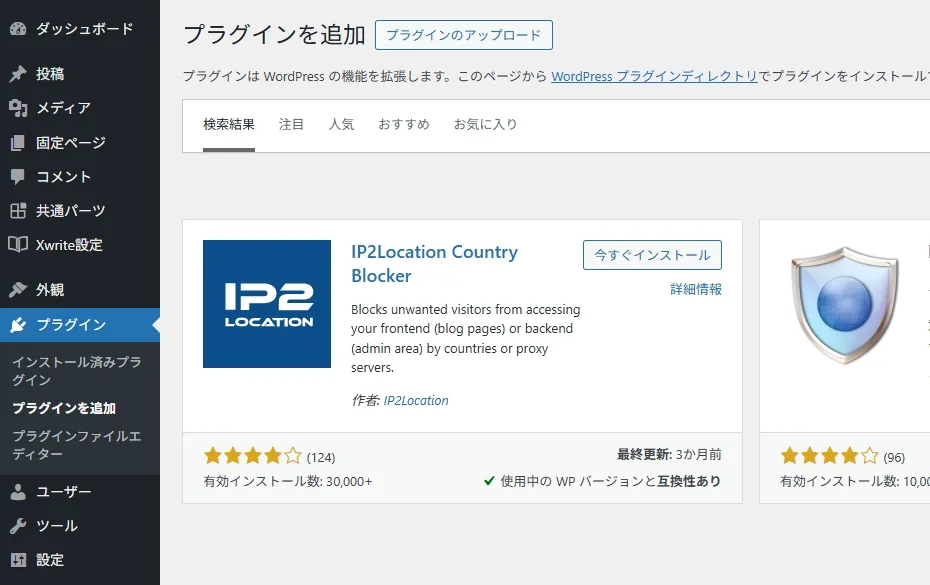
IP2Location Country Blocker をインストールして有効化します。
初期設定
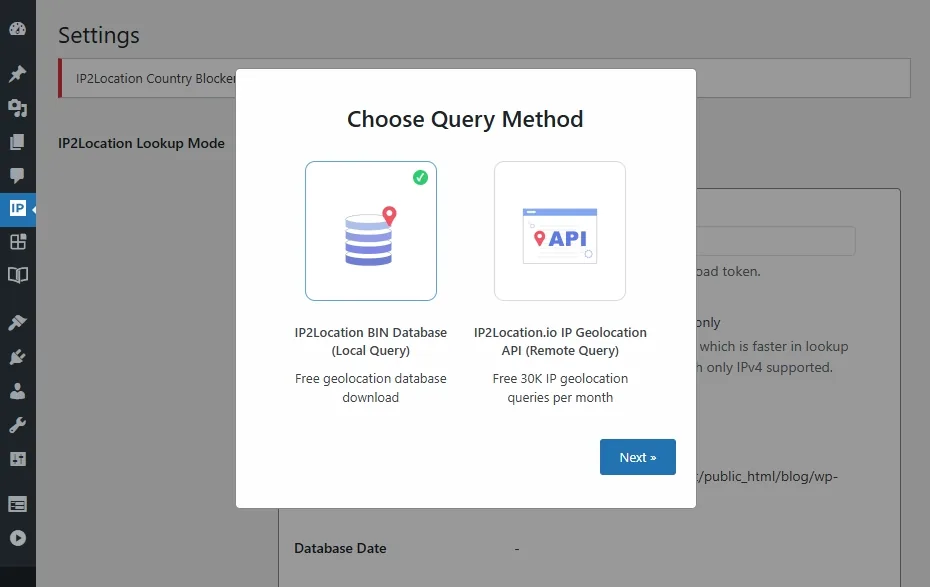
「IP2Location BIN Database(Local Query)」を選択します。
「BINデータベース」とは何ですか?
IP2Locationが提供する「IPアドレス→国」の対応表をまとめたファイル(.BIN形式)です。
サーバー内に置いてローカルで照合するため、1件ごとに外部APIへ問い合わせる方式より高速で、取得回数の制限もありませんが、定期的な更新が必要です。
無料でライト版が利用できます。
サーバー内に置いてローカルで照合するため、1件ごとに外部APIへ問い合わせる方式より高速で、取得回数の制限もありませんが、定期的な更新が必要です。
無料でライト版が利用できます。
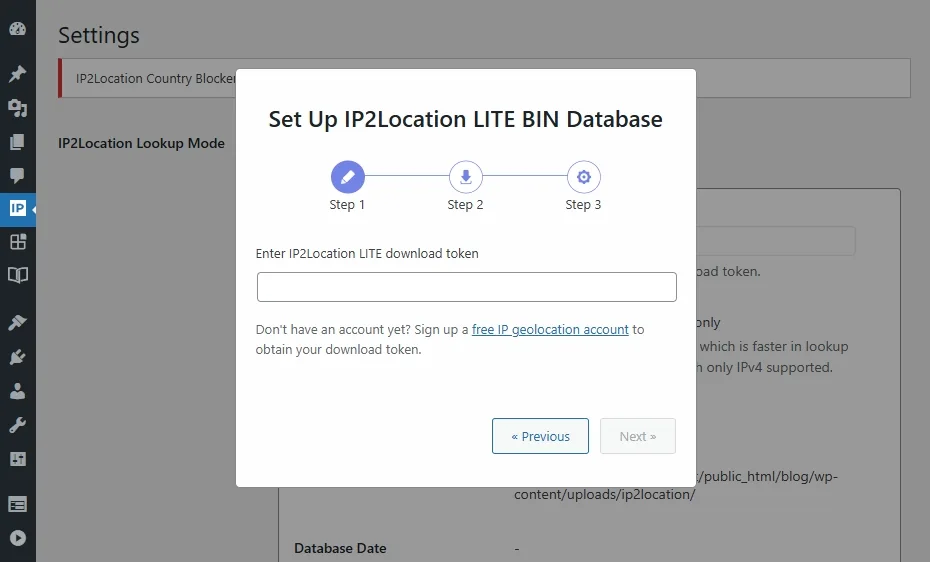
IP2Location LITE のサイトで無料アカウントを作成し、ログイン後に確認できるダウンロードトークン(Download Token)を貼り付けます。
「Next」を押すと、データベースのダウンロード(Step 2)、ルール設定の案内(Step 3)と進むので、「Finish」を押して完了します。
IP2Location LITE|Sign Up
「Next」を押すと、データベースのダウンロード(Step 2)、ルール設定の案内(Step 3)と進むので、「Finish」を押して完了します。
IP2Location LITE|Sign Up
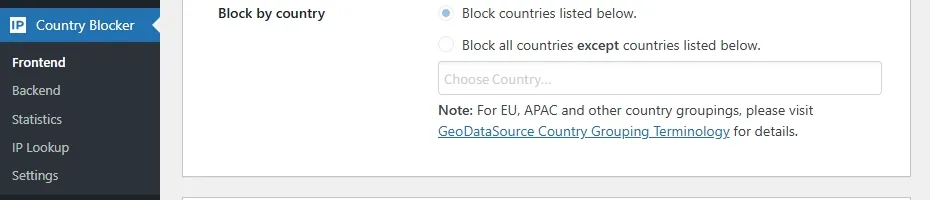
初期設定が完了すると、サイドバーに表示される各項目を設定できるようになります。
ユーザー向け画面(フロントエンド)の設定
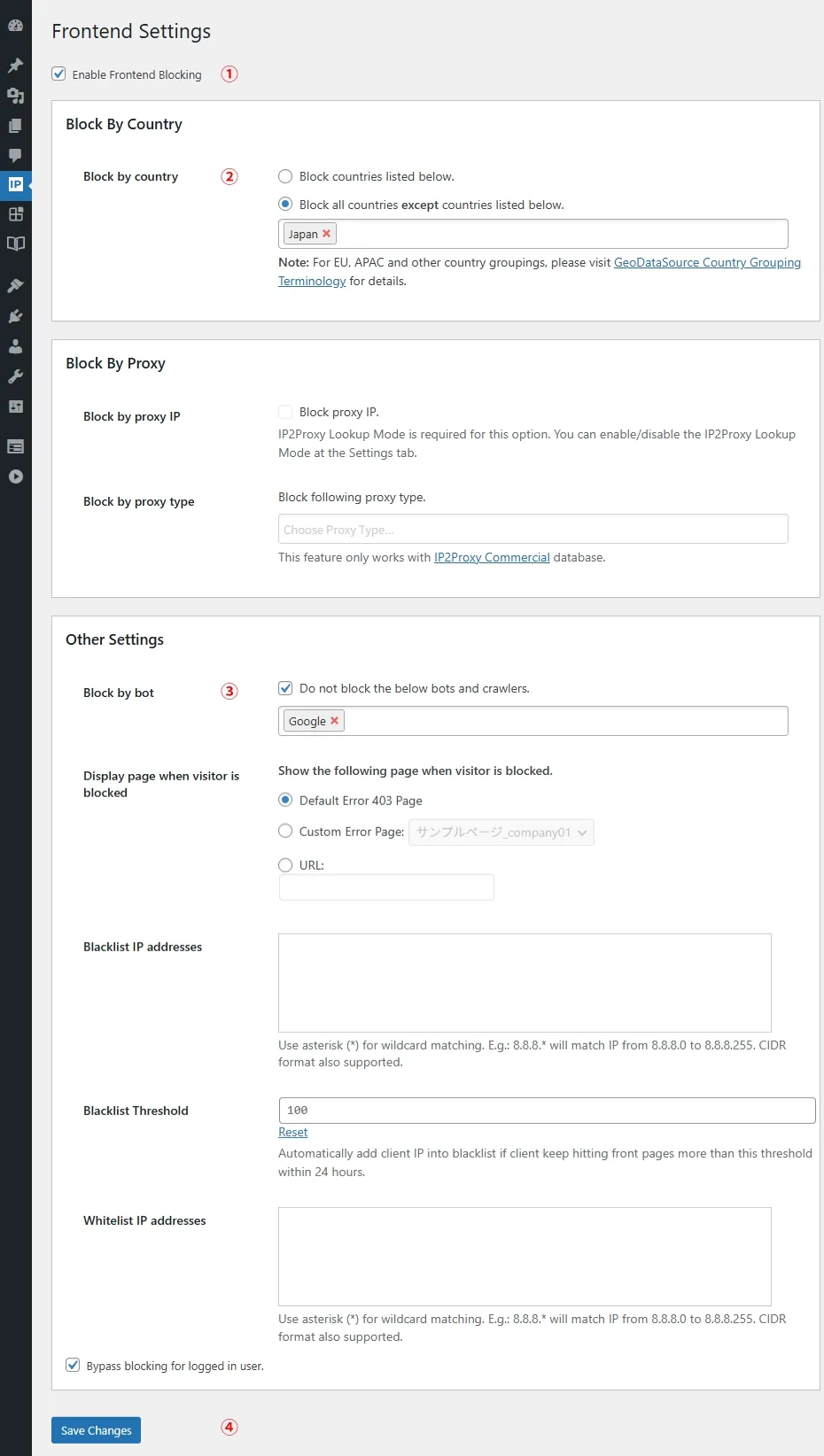
-
フロントエンドのブロックを有効にする「Enable Frontend Blocking」にチェックを入れます。
-
ブロックする国を指定する「Block all countries except countries listed below」を選択して、下に「Japan」を指定します。
→「日本以外すべてブロック」という意味です。 -
クローラーを除外する「Do not block the below bots and crawlers」にチェックを入れて、「Google」を指定します。
→「Googleのクローラーはブロックしない」という意味です。 -
設定を保存する「Save Changes」を押して保存します。
ブロックされた訪問者には、初期設定では「403」のエラーページが表示されます(「Display page when visitor is blocked」で、独自のページやURLに変えることもできます)。
管理画面(バックエンド)の設定
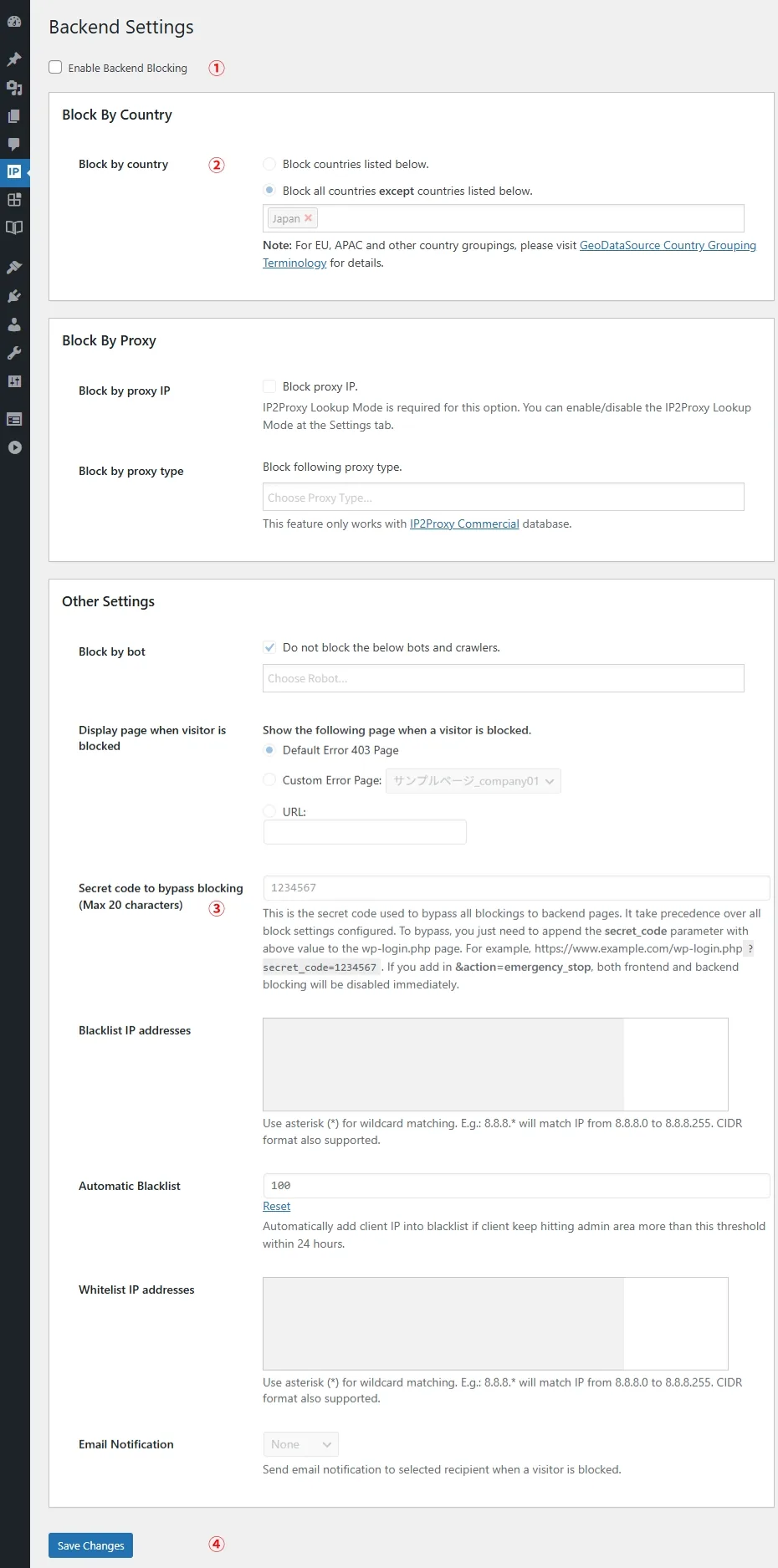
-
管理画面のブロックを有効にする「Enable Backend Blocking」にチェックを入れます(画像はチェックを入れる前の状態です)。
-
ブロックする国とボットの扱いを設定するユーザー向け画面と同じく「Block all countries except countries listed below」を選択して、「Japan」を指定します。
その下の「Do not block the below bots and crawlers」は、ユーザー向け画面とは逆にチェックを外します(初期状態ではチェックが入っています)。
→このプラグインはボットかどうかを名乗り(ユーザーエージェント)だけで判定するため、チェックが入ったままだと「Googlebot」を名乗るだけで海外から管理画面に届いてしまいます。検索エンジンが管理画面を見る必要はありません。 -
シークレットコードを設定する「Secret code to bypass blocking」に、推測されにくい英数字(最大20文字)を入力します。
→自分がブロックされたときの「合言葉」になるので、必ず設定して控えておきます。 -
設定を保存する「Save Changes」を押して保存します。
設定を誤ると、自分もログインできなくなりますか?
はい。管理画面への海外アクセス制限では、設定を誤ると自分自身がブロックされます。
必ず STEP 3 の「Secret code to bypass blocking」(シークレットコード)を設定してください。
必ず STEP 3 の「Secret code to bypass blocking」(シークレットコード)を設定してください。
万が一ブロックされたら、どうすればいいですか?
シークレットコードのパラメーターを付与したURLからログインできます。
例)ドメイン/wp-login.php?secret_code=〇〇〇〇
設定を保存したら、必ず別のブラウザかシークレットウィンドウでこのバイパスURLにアクセスし、ログインできることを事前に確認してください(万一のロックアウト防止)。
また、緊急時は「?secret_code=〇〇〇〇&action=emergency_stop」を付けてアクセスすると、フロント・管理画面の両方のブロックを即座に解除できます。解除したブロックは「無効」のまま残るので、ログインして原因を直したら、設定画面で有効に戻してください。
シークレットコードも分からなくなった場合は、FTPやサーバーのファイルマネージャーで「wp-content/plugins/ip2location-country-blocker」フォルダの名前を一時的に変えると、プラグインが停止してログインできるようになります。
例)ドメイン/wp-login.php?secret_code=〇〇〇〇
設定を保存したら、必ず別のブラウザかシークレットウィンドウでこのバイパスURLにアクセスし、ログインできることを事前に確認してください(万一のロックアウト防止)。
また、緊急時は「?secret_code=〇〇〇〇&action=emergency_stop」を付けてアクセスすると、フロント・管理画面の両方のブロックを即座に解除できます。解除したブロックは「無効」のまま残るので、ログインして原因を直したら、設定画面で有効に戻してください。
シークレットコードも分からなくなった場合は、FTPやサーバーのファイルマネージャーで「wp-content/plugins/ip2location-country-blocker」フォルダの名前を一時的に変えると、プラグインが停止してログインできるようになります。
設定後の確認
設定が正しく機能しているか確認するには?
海外からのアクセスを想定できるサービス「LocaBrowser」を使い、ロケーションを日本以外にしてページが表示されないことを確認します。
あわせて、日本からは普段どおりページが表示され、管理画面にもログインできることを確認しておきます。
LocaBrowser|Easy Web Browsing From Multiple Locations
あわせて、日本からは普段どおりページが表示され、管理画面にもログインできることを確認しておきます。
LocaBrowser|Easy Web Browsing From Multiple Locations
よくある質問・注意点
VPN経由なら、日本以外からでもアクセスできてしまいますか?
はい。IPアドレスで判定するため、VPNやプロキシで日本のIPを装われると回避されます。
また、ボットの判定は名乗り(ユーザーエージェント)で行うため、Googleのクローラーを名乗るアクセスも通過します。国別ブロックは万能ではなく、あくまで一定の抑止策として考えてください。
また、ボットの判定は名乗り(ユーザーエージェント)で行うため、Googleのクローラーを名乗るアクセスも通過します。国別ブロックは万能ではなく、あくまで一定の抑止策として考えてください。
日本以外をすべてブロックすると、困ることはありますか?
はい。次のようなアクセスもブロックされます。
・海外に住んでいる人や、海外旅行中の人
・海外のサーバーからページを読みに来るサービス(FacebookでURLを共有したときのリンクプレビュー、一部のRSSリーダーなど)
Facebookで記事を共有する場合は、「Do not block the below bots and crawlers」に「Facebook」を追加しておくと、プレビューが表示されます。
・海外に住んでいる人や、海外旅行中の人
・海外のサーバーからページを読みに来るサービス(FacebookでURLを共有したときのリンクプレビュー、一部のRSSリーダーなど)
Facebookで記事を共有する場合は、「Do not block the below bots and crawlers」に「Facebook」を追加しておくと、プレビューが表示されます。
無料版で十分ですか?データベースの更新は必要ですか?
個人サイトの基本的な国別ブロックは、無料のデータベース(LITE版)で可能です。ただし判定精度は有料版より劣ります。
また、BINデータベースは自動では更新されません。IPアドレスの割り当ては変わっていくので、月に1回程度、プラグインの「Settings」画面にある「Update Database」ボタンで更新してください(公式のデータは毎月第1週に更新されます)。
また、BINデータベースは自動では更新されません。IPアドレスの割り当ては変わっていくので、月に1回程度、プラグインの「Settings」画面にある「Update Database」ボタンで更新してください(公式のデータは毎月第1週に更新されます)。
無料版(LITE)のデータベースにライセンス上の注意点はありますか?
はい。IP2Location LITE データベースは「クリエイティブ・コモンズ 表示-継承 4.0 国際(CC BY-SA 4.0)」ライセンスで提供されており、個人・商用を問わず無料で使えますが、クレジット表記(帰属表示)が必要です。
サイトのフッターやプライバシーポリシーなどに、次のような一文を掲載しておきましょう。
例)〇〇〇〇(サイト名) uses the IP2Location LITE database for IP geolocation.
このブログでも、ページの最下部に掲載しています。詳しくは公式サイトのライセンス表記を確認してください。
IP2Location LITE|Free IP Geolocation Database
サイトのフッターやプライバシーポリシーなどに、次のような一文を掲載しておきましょう。
例)〇〇〇〇(サイト名) uses the IP2Location LITE database for IP geolocation.
このブログでも、ページの最下部に掲載しています。詳しくは公式サイトのライセンス表記を確認してください。
IP2Location LITE|Free IP Geolocation Database
まとめ
- 公開ページは「日本以外すべてブロック」にして、Googleのクローラーを除外する
- 管理画面はシークレットコードを必ず設定し、ボットの除外は外す
- BINデータベースは月1回更新し、LITE版のクレジット表記を掲載する
以上です。